
اکسلیت
از اینکه axelit را از راستچین خریداری کردید بسیار متشکریم.
- تاریخ ایجاد: 26 فوریه 2025
- بهروزرسانی: 26 فوریه 2025
- تاریخ انتشار نسخه بومی: 14 مهر 1404
اگر سوالی دارید که فراتر از محدودهی این فایل راهنما است، لطفاً از طریق تیکت راستچین با ما در میان بگذارید.
نصب
برای تنظیم قالب سایت خود مراحل زیر را دنبال کنید:
- بسته دانلود شده را از حالت فشرده خارج کرده و پوشه /axelit را باز کنید تا همه فایلهای قالب را پیدا کنید. برای استفاده از آن در وبسایت خود، باید این فایلها را با استفاده از FTP یا localhost در سرور میزبانی وب خود آپلود کنید.
-
ساختار پوشه زیر نشان داده شده است و باید در دایرکتوری ریشه وبسایت یا
localhost شما آپلود شود:
-
axelit/template- شامل تمام صفحات ارجاع شده-
axelit/assets/css- فایلهای Stylesheet -
axelit/assets/images- فایلهای تصاویر -
axelit/assets/js- فایلهای جاوا اسکریپت -
axelit/assets/sass- فایلهای Sass -
axelit/assets/vendor- تمام کتابخانههای خارجی.
-
-
axelit/template/index.html- صفحه اصلی
-
- شما باید تمام یا برخی از فایلهای HTML را طبق نیاز خود آپلود کنید.
- حالا میتوانید محتوای خود را اضافه کنید!
-
اگر میخواهید قالبی را از طریق وبپک کامپایل یا اجرا کنید، ابتدا از
npm iو سپسnpm run watchاستفاده کنید.
برای استفاده از npm نیاز به نصب NodeJs دارید!
لطفا تا حدال امکان فقط استفاده تئوری داشته باشید و برای جلوگیری از تداخل، کد های مورد نیاز خود را از قسمت کیتهای رابط کاربری قالب اصلی کپی و یا استخراج کنید.
وبپک
وبپک ابزاری قدرتمند برای بستهبندی و مدیریت داراییها (assets) در برنامههای وب است. پیکربندی وبپک برای پنل مدیریت شما باعث میشود جاوااسکریپت، CSS و سایر داراییها بهصورت کارآمد بستهبندی شوند، عملکرد بهینه گردد و روندهای توسعه بهبود یابند.
کانفیگ وبپک در پروژه موجود میباشد و الزامی به انجام این مراحل نیست!
راهاندازی:
01. نصب
مطمئن شوید که وبپک به صورت سراسری یا محلی در پروژه شما نصب شده است.
npm install webpack webpack-cli --save-dev
02. ساختار پروژه:
ساختار پروژه پنل مدیریت خود را طوری سازماندهی کنید که با قابلیتهای بستهبندی ماژول webpack هماهنگ باشد.
پیکربندی:
01.
webpack.config.js
:
یک فایل پیکربندی webpack در ریشه پروژه خود ایجاد کنید.
const path = require('path');
module.exports = {
entry: './src/admin/index.js',
output: {
filename: 'admin.bundle.js',
path: path.resolve(__dirname, 'dist'),
},
module: {
rules: [
{
test: /\.js$/,
exclude: /node_modules/,
use: {
loader: 'babel-loader',
},
},
{
test: /\.css$/,
use: ['style-loader', 'css-loader'],
},
// در صورت نیاز، قوانین بیشتری برای انواع داراییهای دیگر اضافه کنید
],
},
};
02. نقطه ورود:
نقطه ورود اصلی برای webpack را مشخص کنید.
(entry)
.
03. خروجی:
تعریف کنید که webpack باید فایلهای بستهبندی شده را در کجا خروجی دهد.
(output)
.
04. لودرها:
بارگذارها را برای پردازش انواع مختلف فایل پیکربندی کنید.
(مثلاً جاوا اسکریپت با Babel، CSS با style-loader و css-loader).
.
ساختار پوشه HTML
- axelit
- assets
- css
- responsive.css
- style.css
- fonts
- Estedad
- calendar
- flag-icons-master
- fontawesome
- tabler
- weather
- icons
- images
- js
- apexchart
- Calender
- emoji-picker
- map
- photoswipe
- simpale-datatable
- swiper-slider
- add_product.js
- advance_table.js
- alert.js
- analytics_dashboard.js
- animation.js
- apex_chart.js
- area_charts.js
- avtar.js
- bar.js
- blank.js
- blog.js
- boxplot.js
- bubble.js
- calendar.js
- candlestick_charts.js
- cart.js
- chart.js
- chat.js
- cheatsheet.js
- checkout.js
- clipboard.js
- column.js
- coming_soon.js
- count_down.js
- countup.js
- customizer.js
- custom-select.js
- data_table.js
- date_picker.js
- ...
- wow-custom.js
- scss
- app
- responsive.scss
- style.scss
- vendor
- template
- index.html
- webpack.config.js
- package-lock.json
- package.json
- postcss.config.js
ساختار HTML
axelit از یک ساختار کدنویسی ساده و آسان برای سفارشیسازی پیروی میکند.
     <!DOCTYPE html>
     <html lang="fa" dir="rtl">
     <header>
     <!-- css files links -->
     </header>

     <body class="rtl">
     <div class="app-wrapper">

     <!-- Menu Navigation starts -->
     <nav>
        ...
     </nav>
     <!-- Menu Navigation end -->

     <div class="app-content">
       <!-- Header Section starts -->
         <header class="header-main">
           <div class="container-fluid">
             <div class="row">
               <div class="col-12">
                 ...
               </div>
             </div>
           </div>
         </header>
       <!-- Header Section end -->

       <!-- Body main section starts -->

         <main>
           <div class="container-fluid">
             <div class="row">
               <div class="col-12">
                    ...
               </div>
             </div>
           </div>
         </main>
       <!-- Body main section ends -->

       <!-- Footer Section starts-->
         <footer>
           <div class="container-fluid">
             <div class="row">
                 <div class="col-12">
                      ...
                 </div>
             </div>
           </div>
         </footer>
       <!-- Footer Section ends-->
       </div>
     </div>

     <!-- scripts files links -->

     </body>
     </html>
SCSS
ما فایلهای SASS
.scss
را به قالب اضافه کردهایم. اگر نحوه استفاده از SASS را میدانید، میتوانید
فایلهای sass را تغییر دهید و css را نیز کامپایل کنید. میتوانید فایل sass
را اینجا پیدا کنید -
axelit/assets/sass/app
اگر میخواهید فایل scss جدیدی اضافه کنید، میتوانید فایل
_stylesheet.scss
را در پوشه app قرار دهید و فایل را در
style.scss
وارد کنید و به راحتی از آن استفاده کنید.
sass/app/_variables.scss
را باز کنید و مقادیر را مطابق نیاز خود ویرایش کنید. اگر به تنظیمات
پیشرفتهتری نیاز دارید، میتوانید فایلهای مربوطه را که در همان پوشه
شاخهبندی شدهاند، ویرایش کنید. کاملاً به صلاحدید شماست که فایلهای .scss
مورد نیاز خود را برای به حداقل رساندن مقدار CSS و فقط شامل کردن سبکهای
بلوکهای مورد نیاز خود، اضافه کنید. این میتواند در فایل
style.scss
شما تنظیم شود.
متغیرهای رنگ
تمام متغیرهای SCSS مربوط به رنگ را میتوان در
axelit/asset/scss/app/_variables.scss
    .default{
   --primary: 79,201,218;
    --secondary: 139, 132, 118;
    }

    .gold{
     --primary: 192,127,0;
    --secondary: 76,61,61;
    }
سفارشیسازی قالب
ما یک فایل CSS سفارشی را در پوشهی
css
قرار دادهایم تا بتوانید سفارشیسازیهای خود را برای سبکهای جدید یا
جایگزینی سبکهای پیشفرض قالب سند
<head>
بعد از
css/style.css
پیونددهی، بهتر مدیریت کنید. همچنین مطمئن شوید که این آخرین فایل CSS پیوند
شده در سند
head
است تا سبکهای CSS سفارشی شما به درستی بازنویسی شوند.
    <head>
    <!--font-awesome-css-->
    <link rel="stylesheet" href="assets/vendor/fontawesome/css/all.css">

    <!-- Fonts -->
    <link rel="preconnect" href="https://fonts.googleapis.com">
    <link rel="preconnect" href="https://fonts.gstatic.com" crossorigin>
    <link href="https://fonts.googleapis.com/css2?family=Poppins:wght@200;300;400;500;600;700;800;900&display=swap"
    rel="stylesheet">

    <!-- tabler icons-->
    <link rel="stylesheet" type="text/css" href="assets/vendor/tabler-icons/tabler-icons.css">

    <!--flag Icon css-->
    <link rel="stylesheet" type="text/css" href="assets/vendor/flag-icons-master/flag-icon.css">

    <!-- Bootstrap css-->
    <link rel="stylesheet" type="text/css" href="assets/vendor/bootstrap/bootstrap.min.css">

    <!-- simplebar css-->
    <link rel="stylesheet" type="text/css" href="assets/vendor/simplebar/simplebar.css">

    <!-- App css-->
    <link rel="stylesheet" type="text/css" href="assets/css/style.css">

    <!-- Responsive css-->
    <link rel="stylesheet" type="text/css" href="assets/css/responsive.101.css">
    </head>
تنظیمات لوگو
بخش لوگو را میتوانید در قسمت هدر پیدا کنید -
<header>
    <!-- Logo -->
    <div class="app-logo">
    <a class="logo d-inline-block" href="index.html" title="iDocs">
     <img src="assets/images/logo/1.png" alt="Logo"/>
    </a>
    </div>
    <!-- Logo End -->
Provided Features
طرحبندی
مستندات و مثالهایی برای هدر، نوار ناوبری، نوار کناری، پاورقی
طرحبندی Ltr
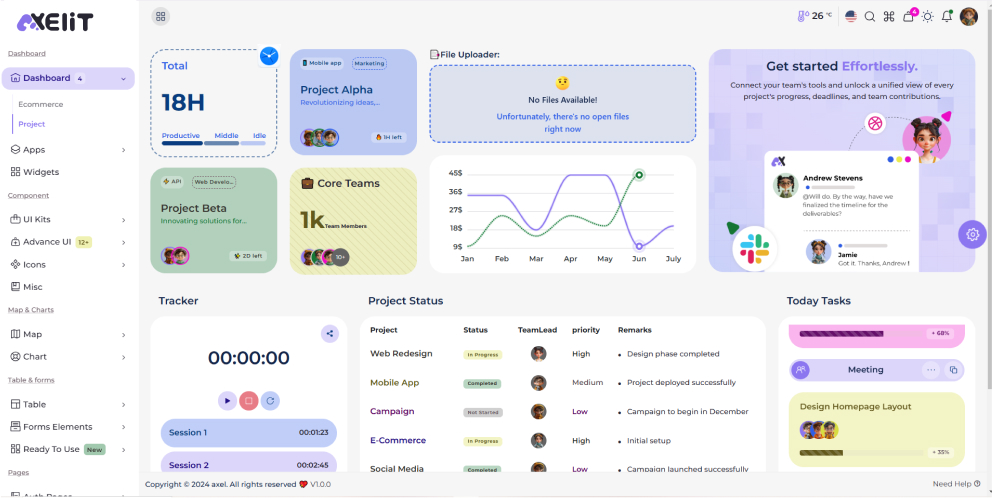
برای فعال کردن طرحبندی Ltr در وبسایت خود، کافیست کلاس
ltr
را به تگ body اعمال کنید و ویژگی
dir="ltr"
را به تگ HTML خود اضافه کنید.
  <html lang="en" dir="ltr">
    <body class="ltr">
        ...
    </body>
  </html>
طرحبندی Rtl
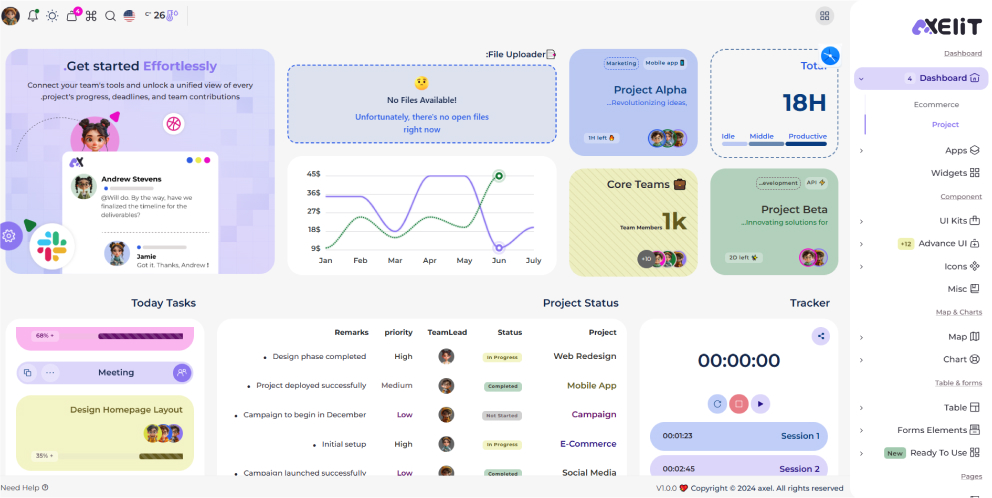
برای فعال کردن طرحبندی راستچین در وبسایت خود، کافیست کلاس
rtl
را به تگ body اعمال کنید و ویژگی
dir="rtl"
را به تگ HTML خود اضافه کنید.
  <html lang="fa" dir="rtl">
    <body class="rtl">
        ...
    </body>
    </html>
طرح جعبهای
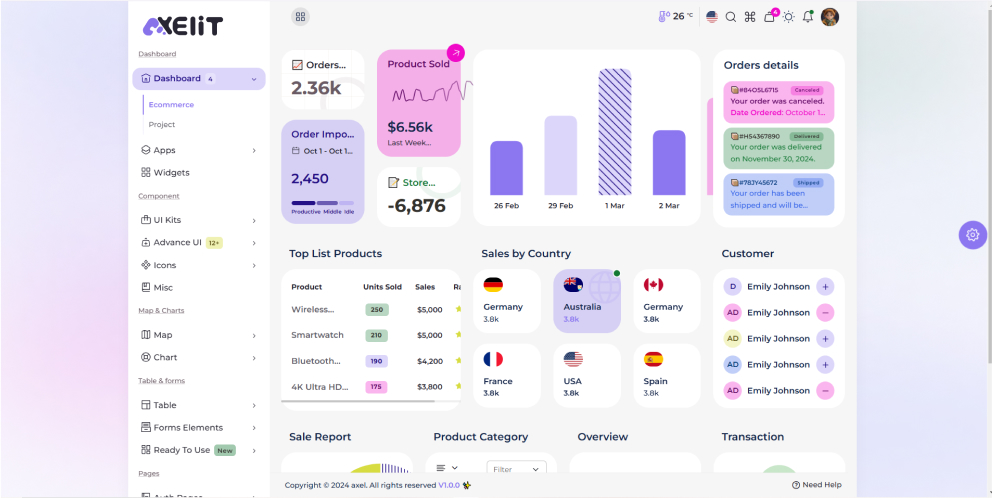
برای فعال کردن طرح جعبهای در وبسایت خود، کافیست کلاس
rtl box-layout
یا
ltr box-layout
را به تگ body اعمال کنید.
  <html lang="fa" dir="rtl">
    <body class="rtl box-layout">
        ...
    </body>
  </html>
سربرگ
مستندات و مثالهایی برای سربرگ

    <!-- Header Section starts -->

    <header class="header-main">
      <div class="container-fluid">
        <div class="row">
          <div class="col-12">
            <div class="card">
              <div class="card-body">
                <div class="row">
                  <div class="col-6 d-flex align-items-center header-left">
                    <span class="header-toggle me-2">
                      <i class="ti ti-category"> </i>
                    </span>

                    <div class="header-searchbar">
                      ...
                    </div>
                  </div>
                  <div class="col-6 d-flex align-items-center justify-content-end header-right">
                    <ul class="d-flex align-items-center">

                      <li class="header-language">
                      ...
                       </li>

                      <li class="header-apps">
                      ...
                      </li>

                      <li class="header-cart d-none d-sm-block">
                      ...
                      </li>

                      <li class="header-dark head-icon">
                       ...
                      </li>

                      <li class="header-notification">
                       ...
                      </li>

                      <li class="header-profile">
                        ...
                      </li>
                    </ul>
                  </div>
                </div>
              </div>
            </div>
          </div>
        </div>
      </div>
    </header>

    <!-- Header Section ends -->
نوار کناری
مستندات و مثالهایی برای نوار کناری
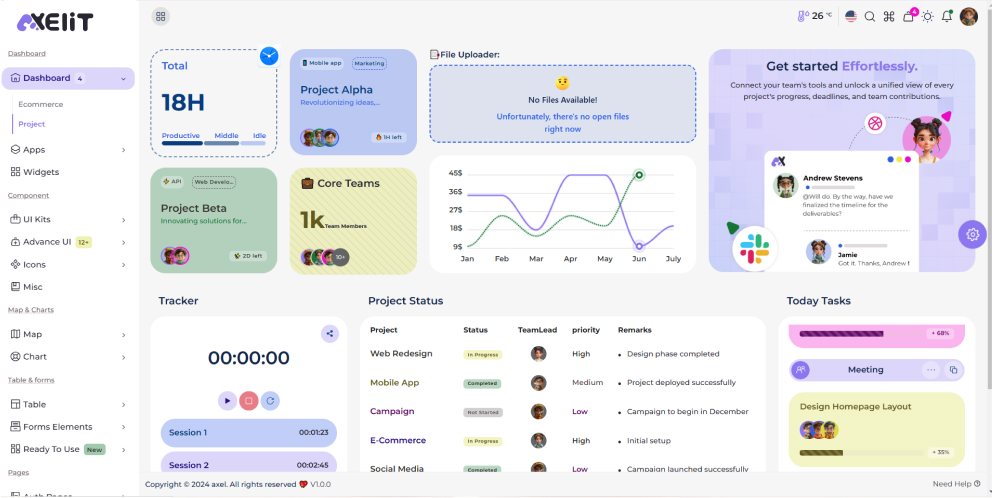
نوار کناری عمودی
نوار کناری عمودی برای اطلاعات بیشتر به تصویر و کد زیر مراجعه کنید.
  <nav class="vertical-sidebar">
      ...
  </nav>
نوار کناری تیره
رنگ پسزمینه تیره و متن روشن برای نوار کناری تیره. برای اطلاعات بیشتر به تصویر و کد زیر مراجعه کنید.
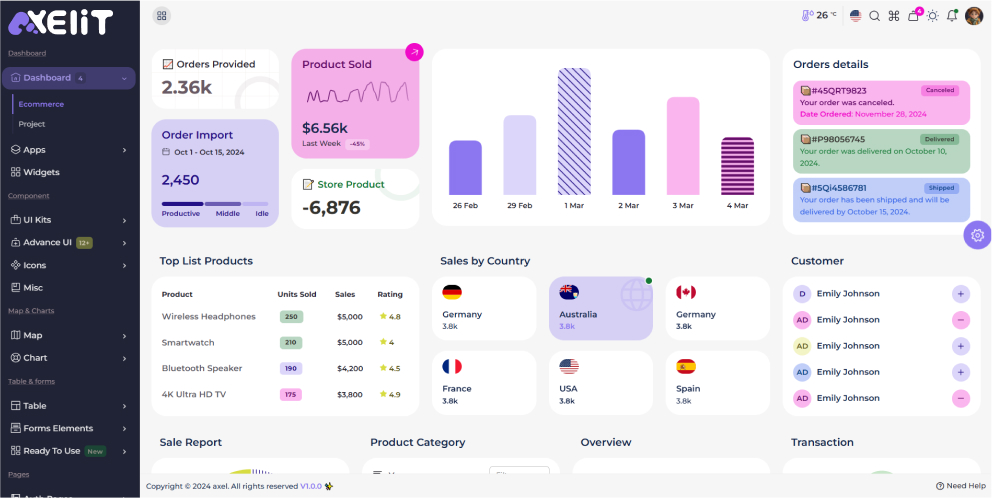
  <nav class="dark-sidebar">
    ...
  </nav>
نوار کناری افقی
نوار کناری افقی برای اطلاعات بیشتر به تصویر و کد زیر مراجعه کنید.
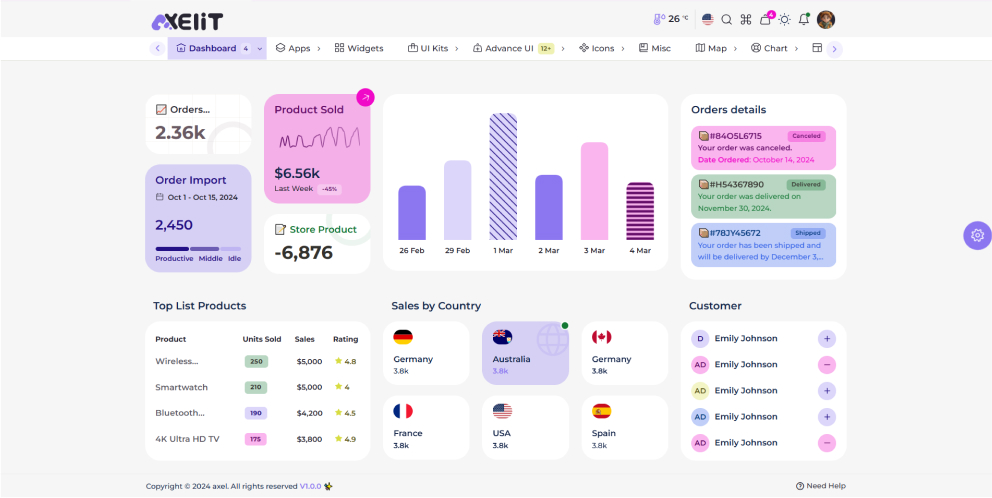
  <nav class="horizontal-sidebar">
  ...
  </nav>
پاورقی
لیست انواع مختلف پاصفحه و توضیحات آن در زیر برای مرجع شما ارائه شده است:

<!-- Footer Section starts-->
<footer>
<div class="container-fluid">
<div class="row">
<div class="col-md-9 col-12">
<ul class="footer-text">
<li>
<p class="mb-0">کپیرایت ۲۰۲۵ © قالب اکسلیت. تمامی حقوق محفوظ است 💖</p>
</li>
<li><a href="#">ورژن 1.1.0</a></li>
</ul>
</div>
<div class="col-md-3">
<ul class="footer-text text-end">
<li>
<a href="https://www.rtl-theme.com/dashboard/#/ticket">
<i class="ti ti-headset"></i>
نیاز به کمک دارید؟
</a>
</li>
</ul>
</div>
</div>
</div>
</footer>
<!-- Footer Section ends-->
برنامه ها
لیست توضیحات برنامه ها در زیر برای ارجاع شما ارائه شده است:
- تقویم
- پروفایل
- تنظیمات
- پروژهها
- جزئیات پروژهها
- کارهای لازم
- تیم
- API
- تیکت
- جزئیات بلیط
- ایمیل
- خواندن ایمیل
- سبد خرید
- محصول
- افزودن محصول
- جزئیات محصول
- لیست محصولات
- سفارشات
- جزئیات سفارشات
- لیست سفارشات
- پرداخت
- لیست علاقهمندیها
- فاکتور
- چت
- مدیریت فایل
- نشانک
- تخته کانبان
- جدول زمانی
- سوالات متداول
- قیمت گذاری
- گالری
- وبلاگ
- جزئیات وبلاگ
- افزودن وبلاگ
هنگام استفاده از جاوا اسکریپت، حتماً تگهای style و script زیر را اضافه کنید..
  <!-- Full calendar -->
  <link
    href="../assets/vendor/fullcalendar/jalali/main.5.11.min.css"
    rel="stylesheet"
    type="text/css"
  />

  <!-- fullcalendar js -->
  <script src="../assets/vendor/fullcalendar/jalali/fullcalendar-shamsi.min.js"></script>

  <!-- fullcalendar locales - FA  -->
  <script src="../assets/vendor/fullcalendar/locales/fa.js"></script>
  <!-- calendar js -->
  <script src="../assets/js/calendar.js"></script>
کلاس کمکی
ما چند کلاس کمکی واقعاً مفید برای شما ایجاد کردهایم.
عنوان ها
پیشنمایش
همه کلاسهای عنوان از
<h1>
تا
<h6>
، برای ساختاردهی محتوای شما در اختیارتان هستند.
<div class="h1"> ... </div>
<div class="h2"> ... </div>
<div class="h3"> ... </div>
<div class="h4"> ... </div>
<div class="h5"> ... </div>
<div class="h6"> ... </div>
اندازه فونت
پیشنمایش
اندازه متن را با استفاده از کلاس
.f-s-
تغییر دهید.
  <span class="f-s-10 ">... </span>
  <span class="f-s-12 ">... </span>
  <span class="f-s-14 ">... </span>
  <span class="f-s-16 ">... </span>
  <span class="f-s-18 ">... </span>
  <span class="f-s-20 ">... </span>
  <span class="f-s-24 ">... </span>
  <span class="f-s-32 ">... </span>
وزن فونت
پیشنمایش
وزن فونت را با استفاده از کلاس
.f-fw-
تغییر دهید.
  <span class="f-fw-100 ms-2">... </span>
  <span class="f-fw-200 ms-2">... </span>
  <span class="f-fw-300 ms-2">... </span>
  <span class="f-fw-400 ms-2">... </span>
  <span class="f-fw-500 ms-2">... </span>
  <span class="f-fw-600 ms-2">... </span>
  <span class="f-fw-700 ms-2">... </span>
  <span class="f-fw-800 ms-2">... </span>
  <span class="f-fw-900 ms-2">...</span>
رنگ متن
پیشنمایش
رنگ متن را با استفاده از کلاس
.text-
تغییر دهید.
        <span class="text-primary"> ... </span>
        <span class="text-secondary"> ... </span>
        <span class="text-success"> ... </span>
        <span class="text-danger"> ... </span>
        <span class="text-warning"> ... </span>
        <span class="text-info"> ... </span>
        <span class="text-light"> ... </span>
        <span class="text-dark  "> ... </span>
رنگ پس زمینه متن
رنگ پسزمینه متن را با استفاده از کلاس
.txt-bg-
تغییر دهید.
        <span class="txt-bg-primary"> ... </span>
        <span class="txt-bg-secondary"> ... </span>
        <span class="txt-bg-success"> ... </span>
        <span class="txt-bg-danger"> ... </span>
        <span class="txt-bg-warning"> ... </span>
        <span class="txt-bg-info"> ... </span>
        <span class="txt-bg-light"> ... </span>
        <span class="txt-bg-dark  "> ... </span>
ترازبندی و تزئین متن
تغییر تراز و چیدمان متن کلاس
.text-
.
        <div class="text-lowercase p-2">...</div>
        <div class="text-uppercase p-2">...</div>
        <div class="text-capitalize p-2">...</div>
        <div class="text-center">...</div>
        <div class="text-start">...</div>
        <div class="text-end">...</div>
        <span class="text-d-underline"> ... </span>
        <span class="text-d-line-through"> ... </span>
        <span class="text-d-overline"> ...</span>
        <span class="text-d-overline-underline">...</span>
        <span class="text-d-line-underline">...</span>
کیتهای رابط کاربری
با کیتهای رابط کاربری پیشرفته ما، تجربه مدیریتی خود را ارتقا دهید
برای پیشگیری از تداخل لطفا از آنها استفاده کنید.
نشانها
    <span class="badge text-bg-primary">...</span>
    <span class="badge text-bg-secondary">...</span>
    <span class="badge text-bg-success">...</span>
    <span class="badge text-bg-danger">...</span>
    <span class="badge text-bg-warning">...</span>
    <span class="badge text-bg-info">...</span>
    <span class="badge text-bg-light">...</span>
    <span class="badge text-bg-dark">...</span>
آکاردئونها
برای پیشگیری از تداخل لطفا از آنها استفاده کنید.
.accordion-body
, though the transition does limit overflow.
.accordion-body
, though the transition does limit overflow.
.accordion-body
, though the transition does limit overflow.
    <div class="accordion app-accordion accordion-secondary">
    <div class="accordion-item">
    <h2 class="accordion-header">
    <button class="accordion-button" type="button" data-bs-toggle="collapse"
    data-bs-target="#collapseOne" aria-expanded="true" aria-controls="collapseOne">
    ...
    </button>
    </h2>
    <div id="collapseOne" class="accordion-collapse collapse show"
    data-bs-parent="#accordionExample">
    <div class="accordion-body">
    ....
    </div>
    </div>
    </div>
    <div class="accordion-item">
    <h2 class="accordion-header">
    <button class="accordion-button collapsed" type="button" data-bs-toggle="collapse"
    data-bs-target="#collapseTwo" aria-expanded="false" aria-controls="collapseTwo">
    ...
    </button>
    </h2>
    <div id="collapseTwo" class="accordion-collapse collapse" data-bs-parent="#accordionExample">
    <div class="accordion-body">
    ...
    </div>
    </div>
    </div>
    <div class="accordion-item">
    <h2 class="accordion-header">
    <button class="accordion-button collapsed" type="button" data-bs-toggle="collapse"
    data-bs-target="#collapseThree" aria-expanded="false" aria-controls="collapseThree">
    ...
    </button>
    </h2>
    <div id="collapseThree" class="accordion-collapse collapse" data-bs-parent="#accordionExample">
    <div class="accordion-body">
    ...
    </div>
    </div>
    </div>
    </div>
هشدار
    <div class="alert alert-primary" role="alert"> ...  </div>
    <div class="alert alert-secondary " role="alert"> ...  </div>
    <div class="alert alert-success " role="alert"> ... </div>
    <div class="alert alert-danger " role="alert"> ...  </div>
    <div class="alert alert-warning " role="alert"> ...  </div>
    <div class="alert alert-info " role="alert"> ...  </div>
    <div class="alert alert-light " role="alert">...  </div>
    <div class="alert alert-dark " role="alert"> ...  </div>
نوار پیشرفت
    <div class="progress w-100" role="progressbar" aria-valuenow="0" aria-valuemin="0"
    aria-valuemax="100">
    <div class="progress-bar bg-primary" style="width: 12.5%"></div>
    </div>
    <div class="progress w-100" role="progressbar" aria-valuenow="25" aria-valuemin="0"
    aria-valuemax="100">
    <div class="progress-bar bg-secondary" style="width: 25%"></div>
    </div>
    <div class="progress w-100" role="progressbar" aria-valuenow="37.5" aria-valuemin="0"
    aria-valuemax="100">
    <div class="progress-bar bg-success" style="width: 37.5%"></div>
    </div>
    <div class="progress w-100" role="progressbar" aria-valuenow="50" aria-valuemin="0"
    aria-valuemax="100">
    <div class="progress-bar bg-danger" style="width: 50%"></div>
    </div>
    <div class="progress w-100" role="progressbar" aria-valuenow="62.5" aria-valuemin="0"
    aria-valuemax="100">
    <div class="progress-bar bg-warning" style="width: 62.5%"></div>
    </div>
    <div class="progress w-100" role="progressbar" aria-valuenow="75" aria-valuemin="0"
    aria-valuemax="100">
    <div class="progress-bar bg-info" style="width: 75%"></div>
    </div>
    <div class="progress w-100" role="progressbar" aria-valuenow="82.5" aria-valuemin="0"
    aria-valuemax="100">
    <div class="progress-bar bg-light" style="width: 82.5%"></div>
    </div>
    <div class="progress w-100" role="progressbar" aria-valuenow="95" aria-valuemin="0"
    aria-valuemax="100">
    <div class="progress-bar bg-dark" style="width: 95%"></div>
    </div>
رابط کاربری پیشرفته
رابط کاربری مدیریت خود را با رابط کاربری پیشرفته ارتقا دهید - جایی که نوآوری با شهود تلاقی میکند.
    <!-- shepherd css -->
    <link rel="stylesheet" type="text/css" href="assets/vendor/shepherdjs/shepherd.css">
    <!-- shepherdjs -->
    <script src="assets/vendor/shepherdjs/shepherd.min.js"></script>
    <!-- tour js -->
    <script src="assets/js/tour.js"></script>
جداول
نسخه راست چین و اصلاح شده این عناصر در مستندات قالب (پوشه
template
) موجود میباشد.
برای
پیشگیری از تداخل
لطفا از آنها استفاده کنید.
جدول پایه
برای استفاده از سادهترین جدول، باید کلاس
.table
را به تگ table اضافه کنید.
| Id | Name | Position | Office | Status | Salary | Contact |
|---|---|---|---|---|---|---|
| 1 |

Tiger Nixon |
Architect | Edinburgh | active | $320,800 | +1 (025) 466-7506 |
| 2 |

Garrett |
Accountant | Tokyo | pending | $170,750 | +1 (790) 476-9505 |
| 3 |

Aston Cox |
Technical | Francisco | pending | $86,000 | +1 (227) 375-6641 |
| 4 |

Cedric Kelly |
Developer | Edinburgh | active | $433,060 | +1 (213) 619-7749 |
| 5 |

Airi Satu |
Accountant | Tokyo | pending | $162,700 | +1 (152) 465-2290 |
| 6 |

Williamson x |
Integration | New York | active | $372,000 | +1 (185) 793-6446 |
<div class="table-responsive">
<table class="table mb-0">
   ...
</table>
</div>
DataTables اکثر ویژگیهایش را به طور پیشفرض فعال کرده است، بنابراین تنها
کاری که باید برای استفاده از آن با جداول خودتان انجام دهید، فراخوانی تابع
ساخت است:
$().DataTable();
.
| Name | Position | Office | Age | Start date | Salary | Action |
|---|---|---|---|---|---|---|
| Tiger Nixon | System Architect | Edinburgh | 61 | $3674.55 | $320,800 | |
| Garrett Winters | Accountant | Tokyo | 63 | 2011-07-25 | $170,750 | |
| Aston Cox | Junior Technical Author | San Francisco | 66 | 2009-01-12 | $86,000 | |
| Cedric Kelly | Senior Javascript Developer | Edinburgh | 22 | 2012-03-29 | $433,060 |
- هنگام استفاده از جاوا اسکریپت، حتماً تگهای اسکریپت زیر را اضافه کنید.
<!-- Data Table css-->
<link rel="stylesheet" type="text/css" href="assets/vendor/datatable/jquery.dataTables.min.css">
<link rel="stylesheet" type="text/css" href="assets/vendor/datatable/datatable2/buttons.dataTables.min.css">


<!-- Data Table js-->
 <script src="assets/vendor/datatable/jquery.dataTables.min.js"></script>
 <script src="assets/vendor/datatable/datatable2/dataTables.buttons.min.js"></script>
 <script src="assets/vendor/datatable/datatable2/jszip.min.js"></script>
 <script src="assets/vendor/datatable/datatable2/pdfmake.min.js"></script>
 <script src="assets/vendor/datatable/datatable2/vfs_fonts.js"></script>
 <script src="assets/vendor/datatable/datatable2/buttons.html5.min.js"></script>
 <script src="assets/vendor/datatable/datatable2/buttons.print.min.js"></script>

 <!-- Data Table js-->
 <script src="assets/js/data_table.js"></script>
فرمها
هنگام استفاده از جاوا اسکریپت، حتماً تگهای style و script زیر را اضافه کنید..
  <!-- Persian Datepicker -->
  <link
    href="../assets/vendor/datepikar/jalali/persian-datepicker.min.css"
    rel="stylesheet"
    type="text/css"
  />
  <!-- Persian Datepicker -->
  <script src="../assets/vendor/datepikar/jalali/persian-date.min.js"></script>
  <script src="../assets/vendor/datepikar/jalali/persian-datepicker.min.js"></script>
  <!--js-->
  <script src="../assets/js/date_picker_jalali.js"></script>
اعتبارسنجی فرم
اگر طرحبندی فرم شما اجازه میدهد، میتوانید کلاسهای SP
.{valid|invalid}-feedback
را با کلاسهای
.{valid|invalid}-tooltip
عوض کنید تا بازخورد اعتبارسنجی را در یک tooltip استایلبندیشده نمایش دهید.
<form class="row g-3 app-form" id="form-validation">
  <div class="col-md-6">
   <label for="userName" class="form-label">User Name</label>
   <input type="text" class="form-control" id="userName" name="userName">
   <div class="mt-1">
    <span id="userNameError" class="text-danger"></span>
   </div>
  </div>
  <div class="col-md-6">
   <label for="email" class="form-label">Email</label>
   <input type="email" class="form-control" id="email">
   <div class="mt-1">
    <span id="emailError" class="text-danger"></span>
   </div>
  </div>
  <div class="col-md-6">
   <label for="password" class="form-label">Password</label>
   <input type="password" class="form-control" id="password">
   <div class="mt-1">
    <span id="passwordError" class="text-danger"></span>
   </div>
  </div>
  <div class="col-6">
   <label for="address" class="form-label">Address</label>
   <input type="text" class="form-control" id="address" placeholder="1234 Main St">
   <div class="mt-1">
    <span id="addressError" class="text-danger"></span>
   </div>
  </div>
  <div class="col-5">
   <label for="address2" class="form-label">Address 2</label>
   <input type="text" class="form-control" id="address2" placeholder="Address">
  <div class="mt-1">
   <span id="addressError2" class="text-danger"></span>
  </div>
  </div>
  <div class="col-md-5">
   <label for="city" class="form-label">City</label>
   <input type="text" class="form-control" id="city">
   <div class="mt-1">
    <span id="cityError" class="text-danger"></span>
   </div>
  </div>
  <div class="col-md-2">
   <label for="zipCode" class="form-label">Zip</label>
   <input type="text" class="form-control" id="zipCode">
   <div class="mt-1">
    <span id="zipCodeError" class="text-danger"></span>
   </div>
  </div>
  <div class="col-12">
   <div class="form-check d-flex gap-1">
    <input class="form-check-input mg-2" type="checkbox" id="gridCheck">
    <label class="form-check-label" for="gridCheck">
     Check me out
    </label>
   </div>
  </div>
  <div class="col-12">
   <button type="submit" value="Submit" class="btn btn-primary">Submit form</button>
  </div>
 </form>
فرم عمودی پیشفرض
<form class="app-form">
 <div class="mb-3">
  <label class="form-label">Email address</label>
  <input type="email" class="form-control">
  <div class="form-text">We'll never share your email with anyone else.</div>
 </div>
 <div class="mb-3">
  <label class="form-label">Password</label>
  <input type="password" class="form-control">
 </div>
 <div class="mb-3 form-check d-flex p-0">
  <input type="checkbox" class="m-1 form-check-input" id="formCheck1">
  <label class="form-check-label" for="formCheck1">remember me</label>
 </div>
 <div class="text-end">
  <button type="submit" class="btn btn-primary">Submit</button>
 </div>
</form>
نقشهها
نقشه نشان
کد جایگذاری (Embed)
نقشه نشان را باز کرده و محل مورد نظر را برای اشتراک گذاری انتخاب و سپس کد نفشه را کپی کنید.
مثل این نمونه کلاس
class="w-100 h-400 rounded"
را به تگ
iframe
اعمال کنید. و خواص طول و عرض پیش فرض را حذف کنید
  <iframe
    class="w-100 h-400 rounded"
    title="map-iframe"
    src="https://neshan.org/maps/iframe/places/bdf0d6c8cb3bd0b5fb38b840a9230af7#c35.700-51.340-17z-0p/35.699739/51.338097"
    allowfullscreen
    loading="lazy"></iframe>
- هنگام استفاده از جاوا اسکریپت، حتماً تگهای اسکریپت زیر را اضافه کنید.
<!-- google maps api-->
<script src="http://maps.google.com/maps/api/js"></script>

<!-- google maps js-->
<script src="assets/vendor/googlemap/gmaps.js"></script>

<!-- google maps custom js-->
<script src="assets/js/google-map.js"></script>
- هنگام استفاده از جاوا اسکریپت، حتماً تگهای اسکریپت زیر را اضافه کنید.
<!-- leaflet css-->
<link src="assets/vendor/leafletmaps/leaflet.css"></link>

<!-- leaflet map js-->
<script src="assets/vendor/leafletmaps/leaflet.js"></script>

<!-- leaflet map custom js-->
<script src="assets/js/leaflet-map.js"></script>
نمودار
آیکنها
- آیکنهای Fontawesome - https://fontawesome.com/
- آیکنهای Flag - https://alexsobolenko.github.io/flag-icons/
- آیکنهای Tabler - https://tabler-icons.io//
- آیکنهای Wheather - http://erikflowers.github.io/weather-icons/
اسکریپتها
- listJs - https://listjs.com/
- masonry - https://masonry.desandro.com/
- notifications - https://apvarun.github.io/toastify-js/
- nouislider - https://refreshless.com/nouislider/
- select - https://select2.org/
- simplebar - https://grsmto.github.io/simplebar/
- slick - https://kenwheeler.github.io/slick/
- stacks - https://draggabilly.desandro.com/
- sweetalert - https://sweetalert2.github.io/
- tourguide-js - https://shepherdjs.dev/docs/index.html
- trumbowyg - https://alex-d.github.io/Trumbowyg/documentation/
- typeahead - https://twitter.github.io/typeahead.js/
- animation - https://animate.style/
- apexcharts - https://apexcharts.com/
- bootstrap - https://getbootstrap.com/
- chats.js - https://www.chartjs.org/
- cleavejs - https://nosir.github.io/cleave.js/
- datatable - https://datatables.net/
- datepikar - https://flatpickr.js.org/
- dual listboxes - https://bulma.io/
- filepond - https://pqina.nl/filepond/
- FullCalendar - https://fullcalendar.io/docs/initialize-globals
- glightbox - https://biati-digital.github.io/glightbox/
- googlemap - https://hpneo.dev/gmaps/
- introjs - https://introjs.com/
- kanban_board - https://muuri.dev/
- leafletmaps - https://leafletjs.com/index.html
تغییرات
ببینید چه چیزهایی در آخرین نسخهها اضافه، تغییر، اصلاح، بهبود یا بهروزرسانی شدهاند.
نسخه ۱.۰ (۲۶ فوریه ۲۰۲۵)
انتشار اولیه